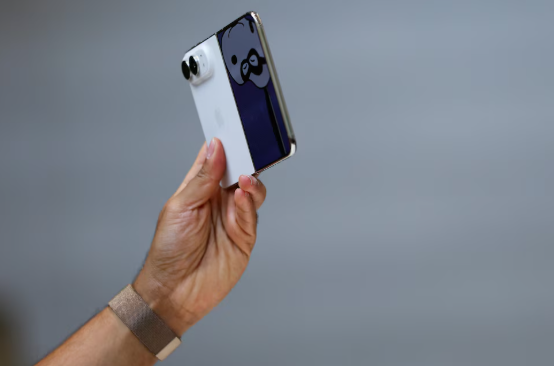

La tecnología AirPlay, integrada en los dispositivos Apple, permite a los usuarios compartir contenido desde un iPhone a un Smart TV sin cables ni apps adicionales. Esta función es ideal para ver videos, fotos o presentaciones en pantalla grande, siempre que ambos dispositivos estén conectados a la misma red WiFi.
La duplicación de pantalla desde iPhone es compatible con modelos recientes de televisores inteligentes de marcas como Samsung, LG, Sony, o cualquier pantalla conectada a un Apple TV. A continuación, te explicamos cómo activarla paso a paso.
¿Qué necesitas para duplicar la pantalla de un iPhone a un Smart TV?
Un iPhone con iOS 13 o superior (iPhone X en adelante)
Un Smart TV compatible con AirPlay 2 o un Apple TV
Ambos dispositivos conectados a la misma red WiFi
Sistema operativo actualizado en el iPhone y en el televisor
Cómo duplicar la pantalla de tu iPhone
Desliza hacia abajo desde la esquina superior derecha del iPhone para abrir el Centro de Control.
Toca “Duplicar pantalla”.
Selecciona el Smart TV o Apple TV que aparece en la lista.
Ingresa el código de verificación que aparecerá en el televisor (si aplica).
¡Listo! Todo lo que veas en tu iPhone se mostrará también en tu televisión.
¿Y si el televisor no aparece?
Si tu Smart TV no aparece en la lista:
Verifica que AirPlay esté habilitado en el televisor.
Asegúrate de que el televisor esté encendido y conectado al WiFi.
Revisa que ambos dispositivos estén en la misma red.
Reinicia el iPhone y el televisor si el problema persiste.
👉 Si tu TV no es compatible con AirPlay, conecta un Apple TV por HDMI y sigue el mismo procedimiento.
Cómo dejar de duplicar la pantalla
Abre el Centro de Control en el iPhone.
Toca “Duplicar pantalla”.
Pulsa “Detener duplicación”.
En Apple TV también puedes salir presionando el botón Menú del control remoto.