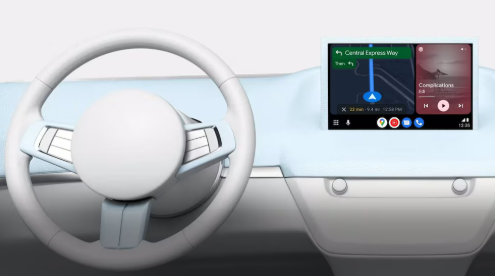
Usuarios de Android Auto comenzaron a reportar la desaparición del velocímetro de Google Maps, una función que Google había incorporado recientemente a su sistema de navegación. El problema también estaría provocando que dejen de aparecer en pantalla algunos elementos de la vía, como semáforos y señales de stop.
La situación ha generado quejas entre conductores en foros especializados y comunidades de Reddit, especialmente porque el velocímetro llevaba apenas unas semanas disponible después de años de espera por parte de los usuarios.
¿Por qué desapareció el velocímetro de Google Maps?
El velocímetro de Google Maps permite consultar en pantalla la velocidad aproximada del vehículo mediante la señal GPS del teléfono.
La herramienta comenzó a desplegarse de manera progresiva a finales de julio y podía utilizarse tanto durante una navegación guiada como en el modo de conducción, incluso cuando el usuario no había establecido una ruta.
Sin embargo, algunos conductores descubrieron que el indicador desapareció repentinamente de la pantalla de Android Auto.
El problema no se limitaría al velocímetro. También se han reportado casos en los que Google Maps deja de mostrar determinados elementos visuales de la carretera, entre ellos la ubicación de semáforos y las señales de stop.
El velocímetro también servía para controlar los límites de velocidad
Para los conductores, la función representaba algo más que un indicador adicional.
Al mostrar la velocidad del vehículo directamente en la pantalla, permitía comparar rápidamente la marcha con el límite establecido en la vía y detectar cuando se estaba circulando por encima de este.
Además, algunos usuarios consideran que la medición obtenida mediante GPS puede servir como una referencia adicional frente al velocímetro del propio automóvil.
Por ello, su desaparición resulta especialmente molesta para quienes habían comenzado a utilizar esta función durante sus trayectos diarios.
Un problema relacionado con la caché podría estar detrás del fallo
Las primeras investigaciones realizadas a partir de los reportes de usuarios apuntan a un posible problema relacionado con los datos temporales almacenados por las aplicaciones.
La acumulación o desincronización de información entre Google Maps y Android Auto podría provocar que determinadas capas visuales de la aplicación dejen de mostrarse correctamente en la pantalla del vehículo.
Hasta el momento, Google no habría confirmado públicamente que se trate de una retirada definitiva de la función.
Por ello, el comportamiento observado por los usuarios podría estar relacionado con un error temporal que eventualmente sea corregido mediante una actualización.
¿Cómo recuperar el velocímetro de Google Maps?
Mientras se espera una solución oficial, algunos usuarios han conseguido recuperar el indicador eliminando los datos temporales de las aplicaciones.
El procedimiento recomendado consiste en:
- Desconectar el teléfono del vehículo.
- Desactivar temporalmente el Bluetooth.
- Entrar a los ajustes del teléfono y abrir el apartado de aplicaciones.
- Buscar Google Maps.
- Entrar en almacenamiento y borrar la caché y los datos de la aplicación.
- Repetir el proceso con Android Auto o sus servicios correspondientes.
- Volver a conectar el teléfono al automóvil.
- Abrir Google Maps y comenzar una navegación para comprobar si el velocímetro reapareció.
Es importante considerar que borrar los datos de una aplicación puede restablecer determinadas configuraciones, por lo que conviene tener presentes las preferencias guardadas antes de realizar el procedimiento.
Google Maps todavía tiene pendiente consolidar esta función
La llegada del velocímetro había sido una de las funciones más esperadas por los usuarios de Google Maps, sobre todo porque aplicaciones de navegación como Waze ya ofrecían esta posibilidad desde hacía años.
Que el indicador desaparezca poco después de su lanzamiento representa un inconveniente para quienes habían comenzado a utilizarlo como referencia durante sus recorridos.
Por ahora, la solución más práctica para los usuarios afectados consiste en comprobar si el problema se resuelve al limpiar los datos temporales de Google Maps y Android Auto o esperar una actualización que corrija el comportamiento.