Qué es el Always On Display (AOD): la función para consultar tu celular sin desbloquearlo
Recibe noticias al instante en WhatsApp
La tecnología de pantallas OLED y AMOLED permite mantener widgets, notificaciones y el reloj activos con un consumo mínimo de batería
El modo AOD, siglas de Always On Display (traducido al español como Pantalla Siempre Activa), es una herramienta de software presente en los teléfonos inteligentes modernos que permite visualizar información esencial de un vistazo mientras el dispositivo permanece bloqueado. Esta función optimiza la gestión del tiempo y reduce las distracciones, ya que evita la necesidad de encender por completo la pantalla o desbloquear el equipo para interactuar con alertas básicas.
Por lo tanto, el sistema se apoya en las propiedades físicas de los paneles de última generación para ofrecer una interfaz de reposo de bajo consumo, consolidándose como una opción de personalización clave en la industria de la telefonía móvil.
¿Cómo funciona técnicamente y qué información despliega?
A diferencia de las pantallas LCD tradicionales que requieren iluminar todo el panel de forma uniforme, el funcionamiento del Always On Display depende de las pantallas OLED y AMOLED. En esta clase de hardware, cada píxel emite su propia luz y funciona de manera independiente. Cuando el modo AOD se activa, el procesador ordena apagar la gran mayoría de los píxeles (los cuales muestran un color negro puro) y enciende únicamente los filamentos micrométricos necesarios para proyectar los datos, disminuyendo drásticamente el impacto en la autonomía de la batería.
De acuerdo con el modelo y la capa de personalización de cada fabricante, la pantalla de reposo es capaz de gestionar los siguientes elementos:
Indicadores de estado: Reloj digital o analógico, fecha actual, agenda del calendario y el porcentaje de carga de la batería.
Gestión de alertas: Iconos de aplicaciones con notificaciones pendientes (mensajes, correos, llamadas perdidas) sin revelar el contenido privado si el usuario así lo prefiere.
Controles multimedia: Reproductores de música integrados para pausar o saltar pistas de plataformas de streaming como Spotify.
Seguridad y personalización: Inserción de textos con nombres, frases informativas o números de contacto de emergencia para facilitar la devolución del equipo en caso de extravío, además de widgets del clima, temporizadores y animaciones tenues.
Te podría interesar: El impacto del protector solar en los océanos: por qué se restringe su uso en el mar y cómo proteger tu piel
Dispositivos compatibles y guía de activación paso a paso
La Pantalla Siempre Activa se encuentra disponible de forma generalizada en los segmentos de gama media alta y premium de las firmas más relevantes del mercado, abarcando las siguientes familias tecnológicas:
Apple: Modelos Pro de la serie iPhone 14 en adelante, así como las líneas iPhone 15, iPhone 16 y los modelos base de la serie iPhone 17.
Samsung: Dispositivos de las series Galaxy S, Galaxy Z (plegables) y terminales seleccionados de la serie Galaxy A.
Motorola: Teléfonos Edge (series 50, 60 y 70) y la gama Razr.
Huawei / HONOR: Familias Pura 80, series P, Mate, Nova, así como los modelos Magic 7 Pro, Magic 8 Pro, HONOR 200 Pro y la serie 600.
Xiaomi: Dispositivos insignia y las líneas Redmi Note 14 y Redmi Note 15.
Para habilitar y configurar esta función en cualquier dispositivo compatible, se debe asegurar primero que el modo de ahorro de energía esté desactivado (ya que este bloquea el AOD de forma automática) y realizar el siguiente procedimiento:
Ingresar al menú de Ajustes o Configuración del sistema operativo.
Acceder a la sección denominada Pantalla de bloqueo, Pantalla o Fondo de pantalla y estilo.
Localizar el apartado Pantalla Siempre Activa, Always On Display o AOD.
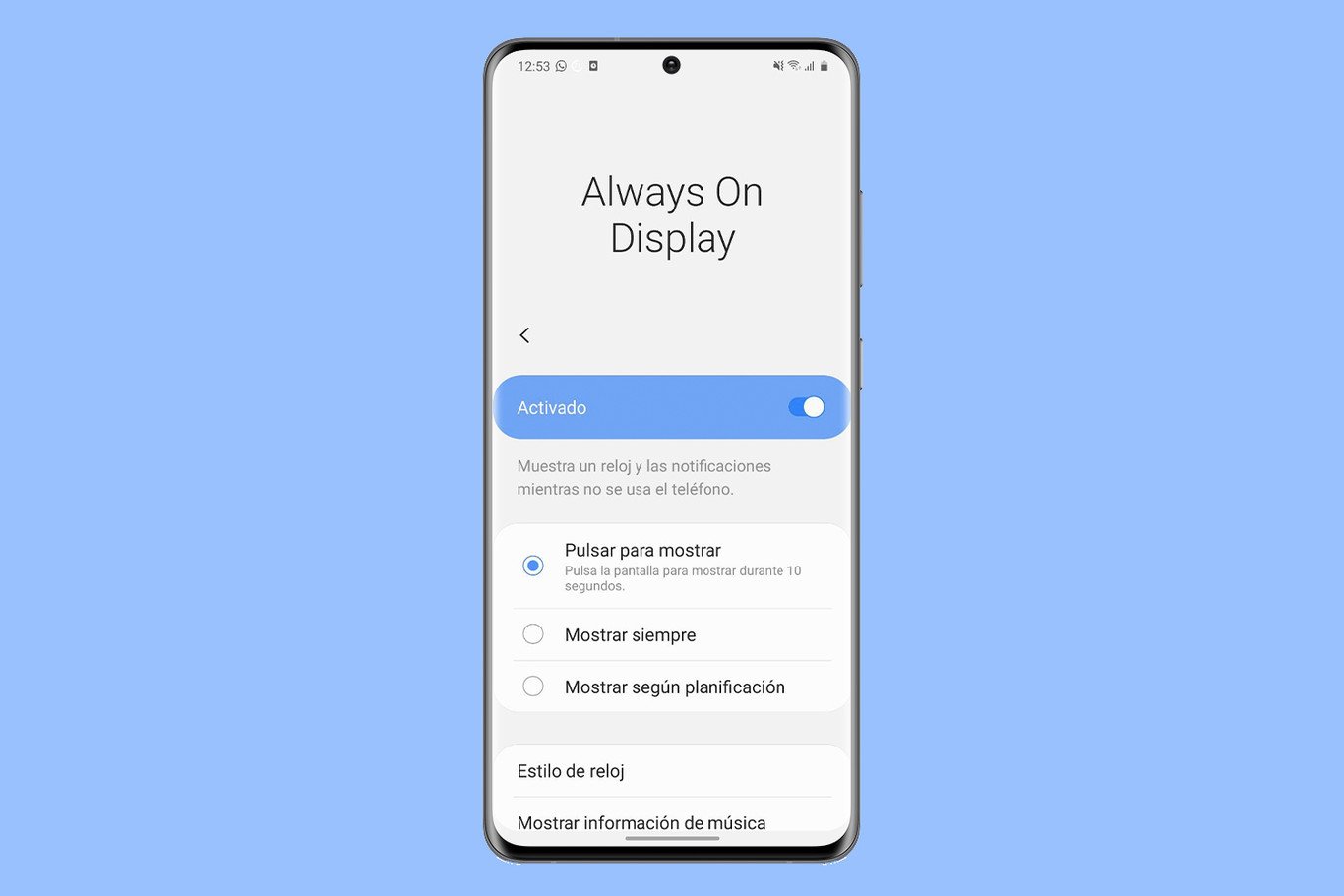
Deslizar el interruptor para Activar la función.
Programar el intervalo de visualización deseado: mostrar de forma permanente durante todo el día, establecer un horario específico (por ejemplo, de 07:00 a 23:00 horas) o activarse únicamente durante 10 segundos al dar un toque sobre el cristal.
Seleccionar y personalizar el diseño del reloj, la paleta de colores y los widgets que se deseen mantener visibles.
Aquí va un video, no te lo pierdas:
&nbs
🌗✨ ¿Cuántas veces pasamos por alto lo extraordinario? Si no prestas atención de forma consciente, es muy probable que nunca notes este curioso fenómeno en tu vida cotidiana. La luz, los objetos y las sombras pueden crear efectos sorprendentes. 👀 pic.twitter.com/MQVAIb96mj
— Techno Noticias (@technoNoticias_) July 7, 2026
p;
🚀 Si buscas mantenerte al día con las noticias nacionales e internacionales más relevantes 🌐